
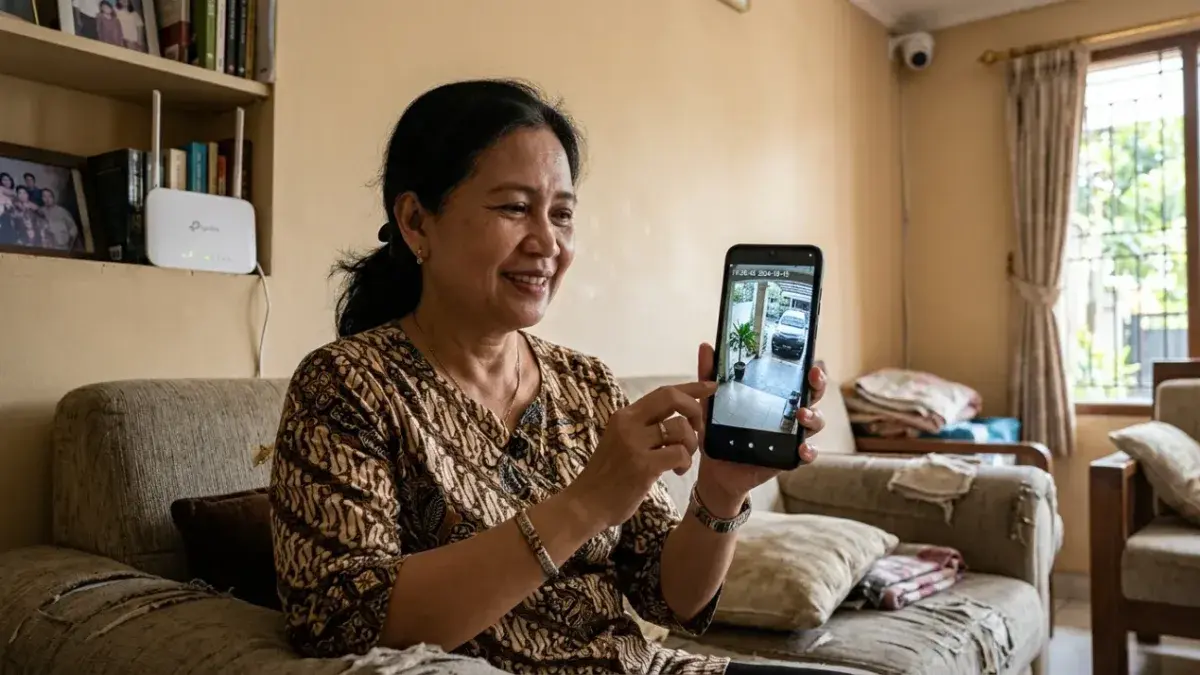
CCTV bisa dipantau lewat HP jika kamera atau perangkat perekamnya mendukung akses melalui aplikasi. Caranya adalah menghubungkan perangkat ke internet, memasang aplikasi resmi, lalu menambahkan kamera melalui kode QR atau ID perangkat. Untuk memantau dari luar rumah, fitur akses jarak jauh juga harus tersedia dan sudah diaktifkan.
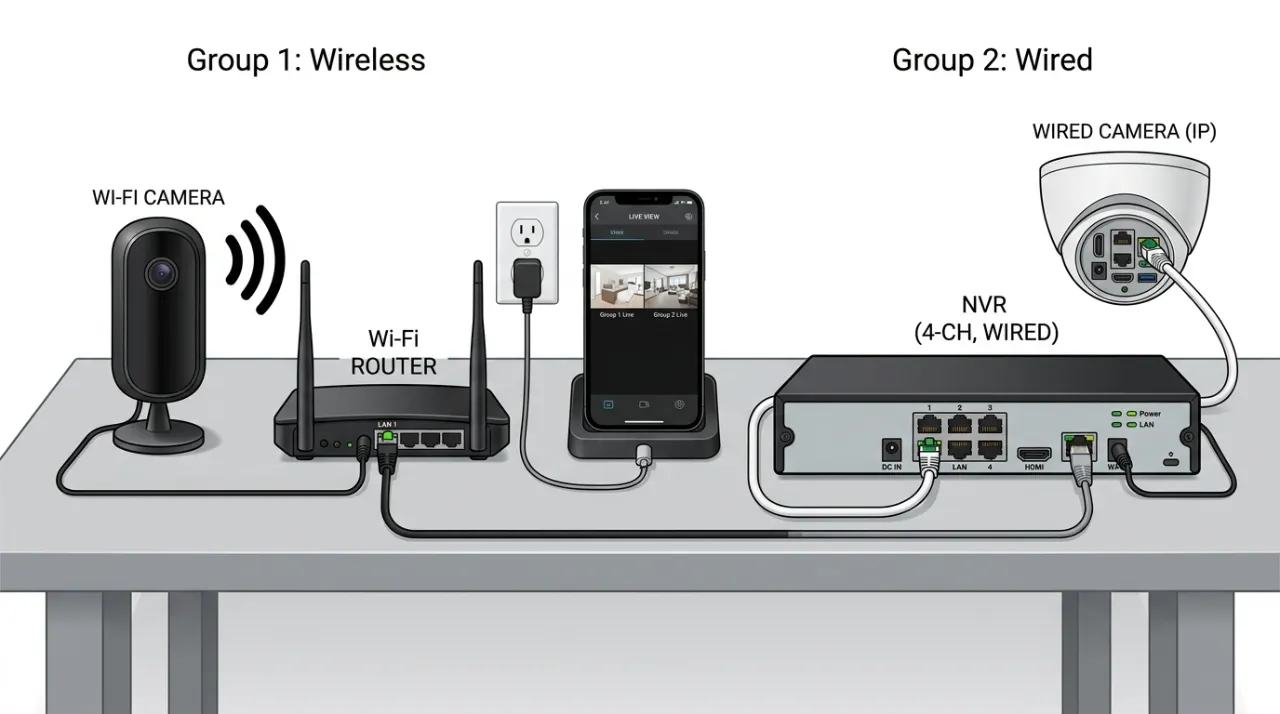
Namun, cara menghubungkan CCTV ke HP tidak selalu sama. Kamera Wi-Fi biasanya bisa diatur langsung melalui aplikasi, sedangkan sistem yang memakai DVR/NVR perlu dikonfigurasi melalui perangkat perekam tersebut. Kenali dulu jenis perangkatnya agar tidak mengikuti langkah yang keliru.
Periksa Jenis CCTV dan Kebutuhan Koneksinya
Sebelum mengunduh aplikasi, cek merek, tipe, dan petunjuk penggunaan CCTV. Informasi ini menentukan aplikasi yang cocok serta metode penyambungannya.
- Kamera Wi-Fi atau smart camera: umumnya ditambahkan langsung ke aplikasi dengan mengikuti proses pairing.
- Sistem dengan DVR/NVR: periksa dukungan aplikasi mobile dan fitur Cloud Access atau P2P pada perangkat perekam.
- Kamera tanpa Wi-Fi: jangan memaksakan pengaturan nirkabel. Perangkat mungkin memerlukan kabel LAN atau koneksi melalui DVR/NVR sesuai sistemnya.
Siapkan sumber listrik, koneksi internet di lokasi CCTV, HP yang kompatibel dengan aplikasi, serta informasi akun dan sandi perangkat. Banyak smart camera menggunakan Wi-Fi 2,4 GHz, jadi pastikan jaringan yang dipilih sesuai spesifikasi kamera. Dukungan frekuensi tidak boleh diasumsikan sama untuk semua model.
Jika memakai kamera Wi-Fi, penjelasan dalam panduan pemasangan CCTV dari TP-Link bisa menjadi referensi tambahan. Tetap ikuti petunjuk khusus model yang Anda gunakan.
Langkah Menghubungkan CCTV ke Aplikasi HP
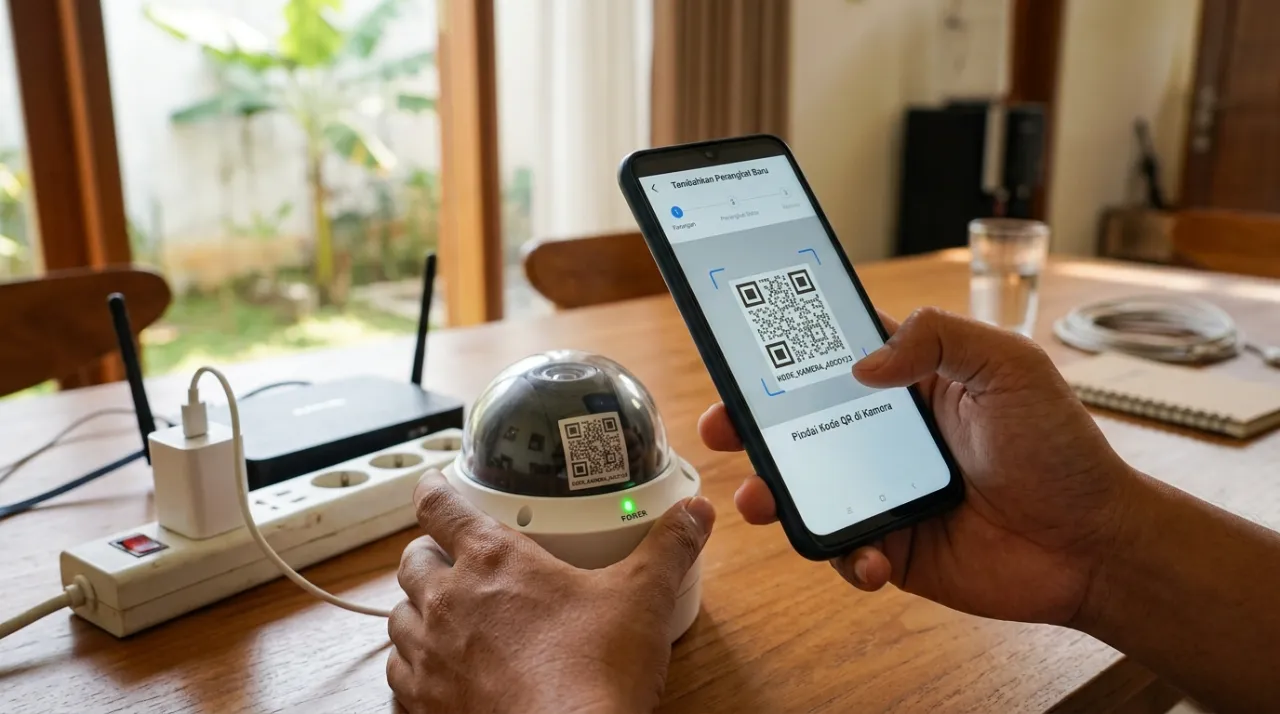
Nama menu bisa berbeda antarmerek. Meski begitu, alur pemasangannya umumnya mengikuti langkah berikut.
- Nyalakan perangkat dan siapkan jaringan. Pastikan kamera serta DVR/NVR, jika digunakan, mendapat daya. Untuk kamera Wi-Fi, siapkan nama jaringan dan sandinya. Untuk sistem berkabel, hubungkan perangkat ke jaringan sesuai panduan pemasangan.
- Pasang aplikasi resmi di HP. Gunakan aplikasi yang disebutkan pada buku panduan atau informasi resmi produsen. Jangan memilih aplikasi hanya karena namanya mengandung kata CCTV. Buat akun atau masuk jika diminta.
- Aktifkan pairing atau akses jarak jauh. Pada smart camera, ikuti instruksi untuk masuk ke mode pairing. Pada DVR/NVR yang mendukungnya, periksa menu Cloud Access atau P2P dan aktifkan sesuai petunjuk perangkat.
- Tambahkan kamera atau perekam. Buka menu tambah perangkat di aplikasi. Pindai kode QR atau masukkan nomor seri maupun ID perangkat. Beberapa model memakai pencarian melalui jaringan Wi-Fi atau koneksi hotspot sementara.
- Selesaikan konfigurasi. Masukkan informasi jaringan dan sandi yang diminta. Bedakan sandi Wi-Fi, sandi akun aplikasi, dan sandi perangkat karena ketiganya belum tentu sama.
- Buka tampilan langsung. Setelah perangkat berhasil ditambahkan, pilih kamera untuk memeriksa gambar. Jika sistem memiliki beberapa kamera, periksa kanal yang ingin dipantau.
Uji akses dari luar jaringan rumah sebelum menganggap pengaturan selesai. Matikan Wi-Fi HP, gunakan data seluler, lalu buka kembali tampilan kamera. Pengujian ini membantu memastikan akses jarak jauh bekerja, bukan hanya akses saat HP berada di jaringan lokal.
Pemantauan dari luar lokasi membutuhkan koneksi internet di sisi CCTV dan HP. Jika gambar hanya muncul saat memakai Wi-Fi rumah, periksa kembali dukungan serta pengaturan akses jarak jauh pada perangkat.
Atur Kualitas Gambar, Notifikasi, dan Rekaman
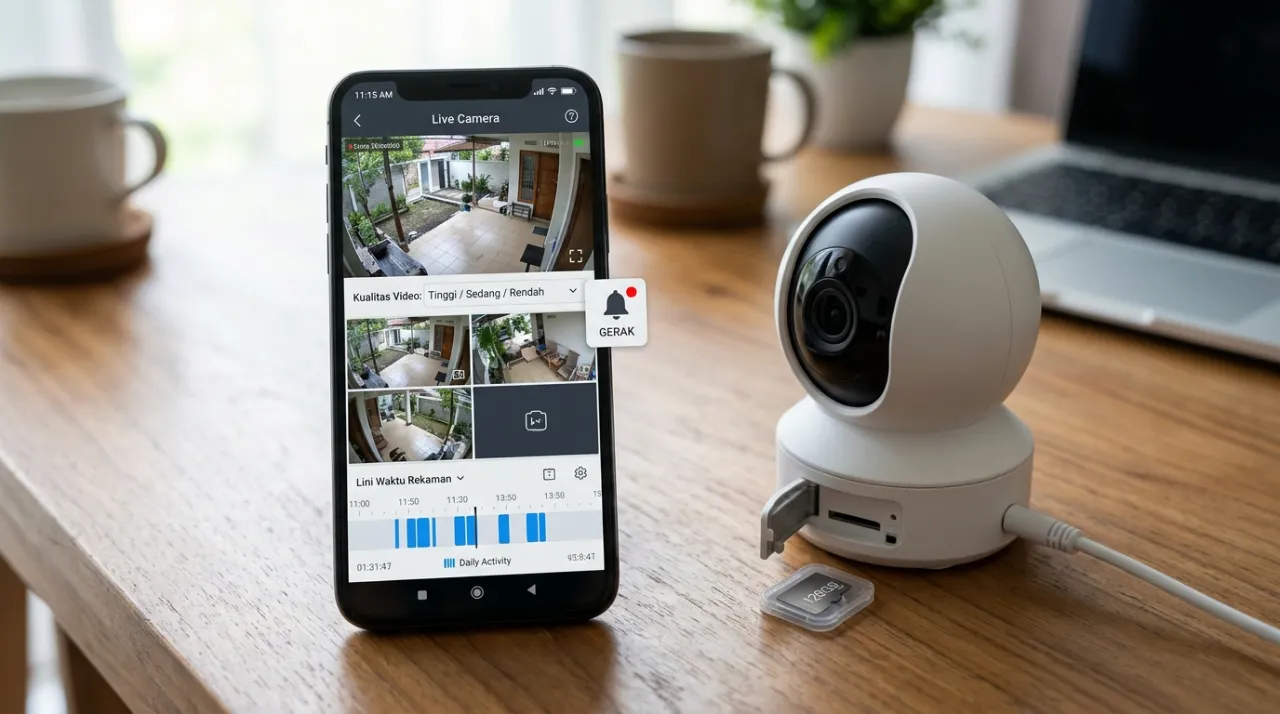
Setelah gambar muncul, sesuaikan kualitas video dengan kondisi jaringan. Bila tayangan tersendat, coba pilih kualitas yang lebih rendah melalui aplikasi. Gambar yang lebih detail tidak banyak membantu jika pemantauan terus terputus.
Aktifkan notifikasi deteksi gerak apabila kamera mendukungnya. Periksa juga menu playback untuk memastikan rekaman yang tersimpan bisa dibuka dari HP, bukan hanya tampilan langsungnya.
Penyimpanan perlu diperiksa secara terpisah. Kamera dengan slot microSD/TF dapat menggunakan kartu untuk penyimpanan lokal sesuai dukungan model. Opsi ini berguna ketika internet terputus, tetapi kemampuan merekam tanpa internet tetap perlu dipastikan pada petunjuk perangkat. Sebagian perangkat juga menawarkan penyimpanan cloud berbayar.
Jika CCTV Tidak Bisa Terhubung atau Terlihat Offline
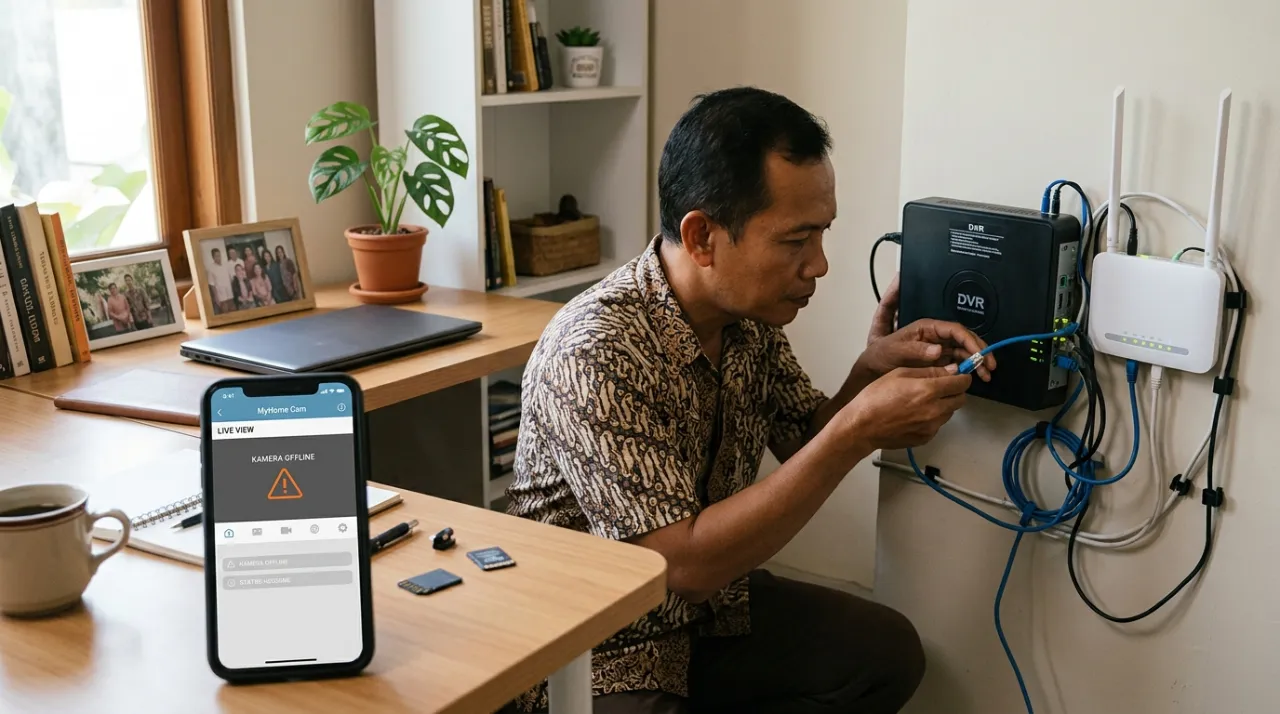
Telusuri masalah dari koneksi dasar terlebih dahulu. Mengganti pengaturan aplikasi tidak akan membantu jika kamera belum mendapat daya atau belum tersambung ke jaringan.
- Perangkat tidak ditemukan: pastikan aplikasi sesuai merek dan tipe, lalu periksa apakah kamera sudah berada dalam mode pairing yang benar.
- Gagal tersambung ke Wi-Fi: cek sandi, kestabilan sinyal, dan dukungan frekuensi kamera, terutama jika perangkat hanya mendukung 2,4 GHz.
- Kamera berstatus offline: periksa listrik, koneksi internet lokasi, serta sambungan LAN atau Wi-Fi yang digunakan.
- Gagal masuk atau menambahkan perangkat: periksa akun, sandi, dan batas jumlah pengguna yang diizinkan mengakses kamera.
- Aplikasi atau koneksi terus bermasalah: cek kompatibilitas versi Android/iOS dan ketersediaan pembaruan firmware dari produsen.
Jangan mengabaikan keamanan setelah koneksi berhasil. Ganti sandi bawaan pabrik dengan sandi yang kuat, gunakan aplikasi resmi, dan batasi akses hanya untuk orang yang membutuhkan. Perbarui firmware secara berkala agar perangkat tetap mendapat pembaruan yang disediakan produsen.